
Afin qu’un utilisateur se connecte au logiciel d’archivage d’e-mail, MailStore Server, un compte d’utilisateur « MailStore » doit exister en local.
Vous pourriez tout simplement créer manuellement les utilisateurs, en entrant les noms d’utilisateur et mots de passe individuellement. Toutefois, pour une installation avec plus d’une dizaine d’utilisateurs, comme vous pouvez l’imaginer, cela peut vite finir par devenir compliqué.
Pour cette raison MailStore comprend un service d’annuaire afin de synchroniser les comptes locaux avec une liste d’utilisateur externe.
Un avantage clé de l’utilisation de la synchronisation des services d’annuaire est que les mots de passe ne sont alors maintenus dans MailStore, mais à la place sont vérifiés contre la base de données centrale des utilisateurs à chaque fois qu’un utilisateur se connecte. De cette façon, si le mot de passe de l’utilisateur change, il est automatiquement mis à jour dans MailStore.
MailStore fournir des méthodes différentes pour synchroniser ces comptes avec une base de données de l’utilisateur et pour les clients d’Exchange alternatif MDaemon Messaging Server, il ya une option personnalisée pour relier directement dans la base de données de l’utilisateur.
Historiquement mais ce, seulement vraiment travaillé si les deux MailStore et MDaemon étaient sur le même réseau local. Dans la dernière version 9 de MailStore, il ya maintenant une nouvelle synchronisation de l’intégration d’applications de fonctionnalité appelée qui permet la synchronisation de serveur distant.
Synchronisation MailStore et MDaemon lorsque sur le même LAN
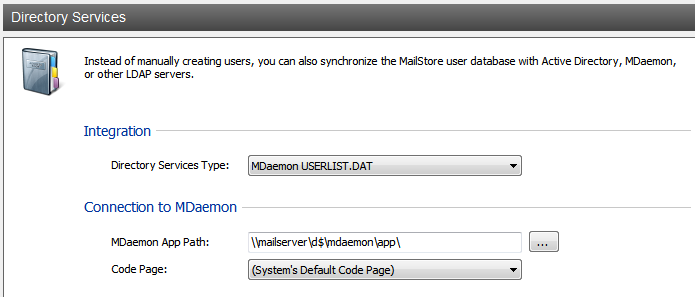
Avant de nous pencher sur la nouvelle fonctionnalité de vérification de l’utilisateur permet de jeter un regard rapide sur la façon d’utiliser la méthode de MDaemon USERLIST.DAT ‘les services d’annuaire existants pour synchroniser MailStore comptes avec un serveur local MDaemon.
Ouvrez le client MailStore et se connecter avec un compte d’administrateur, puis accédez à Outils d’administration -> Utilisateurs et privilèges -> Services d’annuaire

Cette méthode MDaemon USERLIST.DAT ‘fonctionne en permettant l’accès aux fichiers de MailStore à la base de données de l’utilisateur MDaemon et les fichiers supplémentaires dans’ app ‘ dossier de MDaemon dans le dossier d’installation de MDaemon.
MailStore à besoin d’accéder à pour ouvrir et lire les fichiers de configuration afin de synchroniser les comptes d’utilisateurs. Cela fonctionne bien quand MailStore est installé sur le même serveur que MDaemon et fonctionne aussi bien sur le même réseau local en utilisant un chemin UNC comme indiqué ci-dessus.
Si, cependant, votre serveur MDaemon est sur un site totalement différent, pour MailStore pour accéder aux fichiers que vous auriez à soit mettre en place un VPN ou un autre réplication des fichiers de données, qui ne sont pas toujours pratique.
Connexion à distance en utilisant la nouvelle méthode d’intégration d’application
Dans MailStore 9.0, une nouvelle méthode de synchronisation des services d’annuaire a été ajouté. Cette méthode d’intégration d’application permet aux développeurs d’application 3ème partie de travailler à un mécanisme standard pour le partage des informations utilisateur pertinentes nécessaires pour MailStore à synchroniser.
Alt-N Technologies , les développeurs de MDaemon inclus très rapidement cette fonctionnalité dans MDaemon en fournissant une bibliothèque de lien dynamique spécifique (DLL) dans leur serveur web WorldClient.
L’intégration des applications se connecte sur les services Web standard, généralement HTTPS pour une sécurité accrue et peut donc être utilisé par n’importe quel serveur de MailStore à travers l’Internet pour se connecter à un serveur distant MDaemon.
Configuration MDaemon
Dans MDaemon, vous devez ajouter cette MailStoreIntegration.dll fichier dans le dossier WorldClient HTML.
Étape 1 Une fois que vous avez téléchargé le DLL à partir de la source ci-dessus, copiez ce fichier dans le répertoire C: MDaemon WorldClient HTML dossier. Cela suppose MDaemon est installé sur le disque C.
Étape 2 Suivant Nous avons besoin de faire un petit changement dans le fichier WorldClient.ini pour que le Nouveau MailStoreIntegration.dll fichier à être reconnu.
Donc modifier C: MDaemon WorldClient worldclient.ini dans le bloc-notes et ajoutez les lignes suivantes …
Dans la section [du serveur web] ajouter …
[Serveur Web]
CgiBase6 = / MailStoreIntegration.dll
CgiFile6 = C: MDaemon WorldClient HTML MailStoreIntegration.dll
A la fin du fichier ajouter une nouvelle section [MailStoreIntergrated] et définir le nom du groupe MDaemon pour synchroniser les utilisateurs de …
[MailStoreIntegration]
Les noms de groupe = Mailstore-archivé-utilisateurs
Redémarrez ensuite le service de WorldClient de MDaemon pour que les changements se appliquées.
Étape 3 Créer un nouveau groupe dans MDaemon sous la rubrique «Comptes -> Groupes et modèles » – permet de l’appeler ‘Mailstore-archivé-utilisateurs »- et ajouter tous les comptes MDaemon à ce groupe que nous tenons à archiver les emails.

Remarque: Dans l’avenir, si vous avez besoin d’archiver toute nouvelle comptes de messagerie, vous pouvez simplement ajouter ces utilisateurs à ce groupe MDaemon et MailStore aurez les ramasser sur le prochain répertoire des services à cocher.
Étape 4 Le service d’intégration d’application va se connecter au service web WorldClient de MDaemon via HTTP ou HTTPS, alors assurez-vous que vous avez WorldClient accessible au public soit sur le port 80 ou 443. Si vous utilisez HTTPS assurez-vous que vous avez un certificat SSL valide configuré.
Je recommande toujours que vous utilisez HTTPS si possible – donc si vous avez besoin de plus d’informations sur la configuration de WorldClient à travailler sur HTTPS, jeter un oeil à cet article de la base de connaissances .
Étape 5 Pour MailStore se connecter à MDaemon nous en aurons besoin pour authentifier l’aide d’un compte Administrateur MDaemon mondial. Si vous ne l’avez pas encore créé une d’elles, il suffit de créer un nouveau compte dans MDaemon appelé‘MailStore’, lui donner un mot de passe fort, puis faire un administrateur global.
Configuration MailStore
Maintenant que notre serveur MDaemon est prêt à accepter les demandes d’intégration d’applications dont nous avons besoin pour configurer MailStore de demander une liste d’utilisateurs valides.
Étape 1 Ouvrez le client MailStore et accédez à Outils d’administration -> Utilisateurs et privilèges -> Directory Services

Étape 2 Choisissez ‘Application Integration »comme le type de services d’annuaire
Étape 3 Entrez l’URL de votre serveur WorldClient suivie par MailStoreIntegration.dll.
Par exemple:
https://mail.yourdomain.com/MailStoreIntegration.dll
Étape 4 Si vous utilisez HTTPS, cochez l’option «Ignorer les avertissements SSL ‘
(Ce qui est nécessaire si l’utilisation de certificats SSL auto-signé)
Étape 5 Cochez l’option pour ‘serveur requiert une authentification «
Étape 6 Entrez les détails du compte MDaemon ‘Mailstore’ utilisateur que vous définissez comme un administrateur global
Étape 7 je vous recommande de cocher l’option « Supprimer automatiquement les utilisateurs dans MailStore Server ‘quand ils sont retirés du groupe MDaemon. Cela permet de garder votre liste d’utilisateurs en synchronisation avec MDaemon.
Remarque: aucun des archives utilisateur sont jamais supprimés dans MailStore, même lorsque le compte d’utilisateur est supprimé.
Une fois mis en place, je vous recommande de choisir l’option de test pour vérifier que tout fonctionne comme prévu.
Enfin, il suffit de lancer la synchronisation pour ajouter les utilisateurs dans MailStore.
Il est intéressant de noter que les deux services d’annuaire synchronisation des mots de passe des utilisateurs de méthodes sont vérifiées en temps réel contre les MDaemon donc vous ne serez pas en mesure d’authentifier avec MailStore dans le cas où MDaemon est indisponible.